Gambaran singkat
Mulai belajar Clip Studio Paint dengan satu gambar kecil yang selesai: pot tanaman di atas meja. Pisahkan sketsa, garis, dan warna agar perbaikan tidak merusak bagian lain. Di akhir latihan, kamu memiliki file .clip yang masih bisa diedit dan PNG untuk dibagikan. Panduan memakai istilah menu Studio Mode; letak tombol bisa berbeda menurut perangkat, bahasa, dan versi aplikasi.
1. Tentukan hasil yang kecil dan jelas
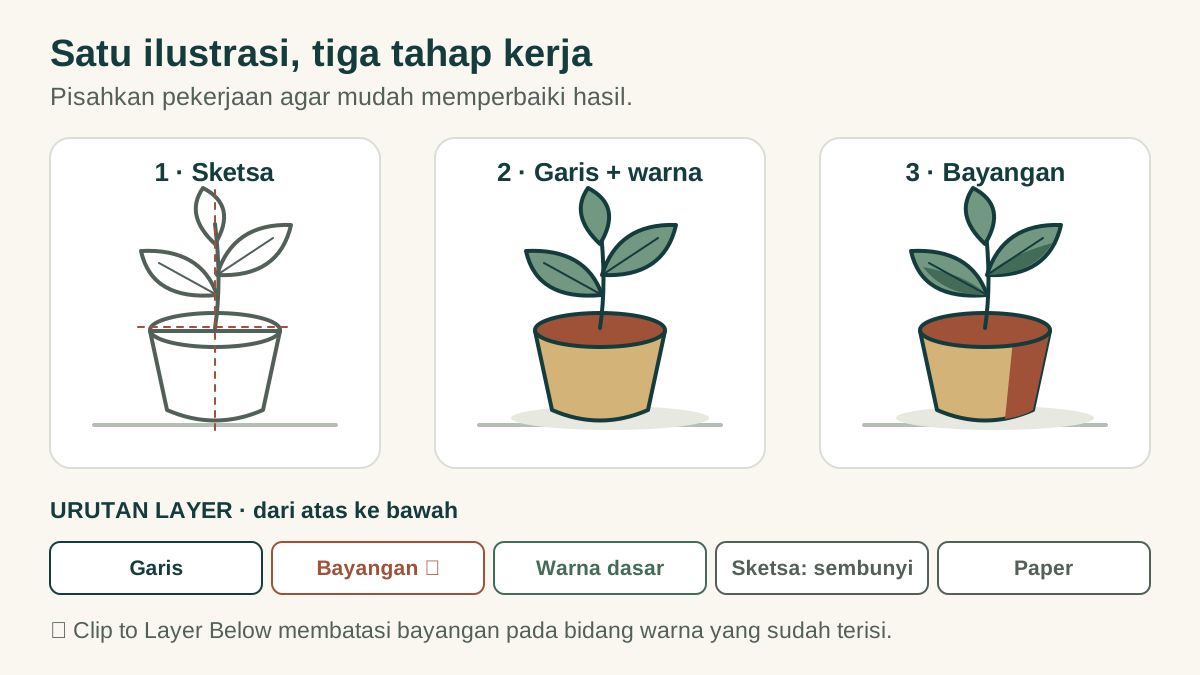
Gambar sebuah pot, tiga daun besar, dan permukaan meja. Batasi palet menjadi hijau, warna pot, warna latar, serta satu warna bayangan. Hindari tekstur tanah, motif pot, atau puluhan daun pada percobaan pertama. Tujuannya memahami urutan kerja sampai ekspor, bukan mencoba seluruh kuas.
Buat kanvas baru melalui File > New dan pilih proyek ilustrasi. Untuk contoh latihan layar, gunakan 1200 × 1600 piksel. Ukuran ini pilihan latihan, bukan standar cetak. Jika kelak mencetak, tentukan ukuran fisik dan kebutuhan resolusi bersama penyedia cetak sebelum menggambar. Simpan nama proyek yang mudah dikenali, misalnya pot-tanaman-01.clip.
2. Pisahkan layer sesuai pekerjaan
Buat layer raster bernama Sketsa, Warna dasar, dan Garis. Letakkan Garis di atas Warna dasar, sementara Sketsa berada di bawah keduanya. Layer Paper menjadi latar paling bawah. Isi pada layer atas dapat menutupi isi di bawahnya; urutan ini membuat garis tetap terlihat saat kamu memberi warna.
Gambar sketsa pada layer Sketsa. Gunakan elips untuk bibir pot, dua sisi yang mengecil ke bawah, dan daun berbentuk sederhana. Sisakan ruang di tepi kanvas. Kecilkan tampilan sebentar: apakah tanaman tetap terbaca sebagai satu bentuk? Setelah bentuk besar cukup jelas, turunkan opacity sketsa agar garis berikutnya mudah dibedakan.
3. Buat garis yang bisa diperiksa
Pilih layer Garis dan satu pena atau pensil yang terasa nyaman. Ikuti garis penting dengan goresan singkat yang disengaja. Jangan menebalkan seluruh sketsa sekaligus. Pada daun yang saling bertumpuk, tentukan daun mana di depan sebelum menutup bentuk di belakangnya.
Sembunyikan layer Sketsa melalui ikon mata, kemudian periksa hasil Garis. Rapikan celah yang tidak disengaja di tepi pot atau daun. Sisakan jeda hanya ketika memang menjadi bagian gaya gambar. Jika satu sisi pot melengkung terlalu jauh, perbaiki bentuknya sekarang; tambahan warna tidak akan memperbaiki siluet.
4. Isi warna pada layer terpisah
Pilih layer Garis dan aktifkan Set as Reference Layer pada pengaturan layer, ditandai ikon mercusuar. Selanjutnya pilih Warna dasar. Pada alat Fill, atur Refer multiple agar merujuk Reference layer. Dengan begitu, batas garis dapat dipakai untuk mengisi warna pada layer lain. Mengaktifkan ikon mercusuar saja belum memilih perilaku alat Fill; periksa keduanya.
Isi pot dan daun dengan warna datar. Jika warna membanjiri kanvas, batalkan lalu cari celah garis atau pengaturan referensi yang keliru. Untuk celah kecil, pengaturan Close gap dapat membantu. Ubah sedikit, uji satu area, dan amati hasilnya. Jika perlu, tutup celah secara manual pada layer Garis. Periksa tepi pada tampilan 100%, lalu kembali melihat komposisi utuh.
5. Tambahkan satu kelompok bayangan
Buat layer raster Bayangan tepat di atas Warna dasar dan di bawah Garis. Aktifkan Clip to Layer Below pada layer Bayangan. Isi layer tersebut hanya terlihat di area yang sudah terisi pada layer di bawahnya. Jika Warna dasar masih kosong, hasil clipping juga tidak terlihat. Jangan menempatkannya tepat di atas layer garis bila yang ingin dibatasi adalah bidang warna.
Pilih arah cahaya, misalnya dari kiri atas. Pada mode Normal, coba warna yang lebih gelap untuk sisi kanan pot dan bagian bawah daun yang tertutup daun lain. Mulai dengan dua atau tiga bidang bayangan besar. Clipping membatasi area; fitur itu tidak menentukan arah cahaya atau bentuk bayangan untukmu. Jika ingin melatih pembagian terang–gelap terlebih dahulu, baca latihan lima nilai dengan pensil.
6. Simpan sumber dan periksa ekspor
Simpan pekerjaan dalam format .clip agar layer tetap tersedia. Kemudian gunakan File > Export (Single Layer) > PNG untuk membuat gambar yang bisa dibagikan. File ekspor menggabungkan tampilan layer; simpan juga sumber .clip, bukan hanya PNG. Untuk latihan pertama ini, biarkan Paper terlihat agar hasil memiliki latar utuh.
Buka PNG yang baru diekspor di penampil gambar. Periksa apakah tepi daun terpotong, sketsa masih ikut terlihat, atau ukuran keluaran berubah. Bandingkan warna dan susunannya dengan kanvas. Beri nama yang berbeda jika membuat versi kedua, lalu simpan sumber dan ekspor dalam folder proyek yang sama agar mudah ditemukan kembali.
Perbaikan cepat saat hasil tidak sesuai
| Yang terlihat | Periksa terlebih dahulu |
|---|---|
| Goresan tidak muncul | Layer aktif, ikon mata, opacity, kunci layer, dan seleksi yang masih aktif. |
| Warna menutupi garis | Pastikan Warna dasar berada di bawah Garis. |
| Bayangan tidak terlihat | Pastikan layer tujuan clipping sudah berisi warna dan Bayangan terlihat. |
| Hasil terasa terlalu ramai | Sembunyikan detail terakhir dan bandingkan siluet sebelum menambah lagi. |
Ubah satu hal setiap kali memeriksa masalah. Jika beberapa pengaturan diubah sekaligus, sulit mengetahui mana yang memperbaiki hasil. Setelah alur ini terasa nyaman, kelas Ilustrasi Digital: Clip Studio Paint melanjutkan latihan alat, garis, warna, cahaya, dan latar. Lisensi aplikasi terpisah dari kelas.
COBA DI BUKU LATIHANMU
Uji mandiri: ganti warna tanpa mengulang garis
Simpan salinan proyek. Ubah warna pot, kemudian sembunyikan dan tampilkan Bayangan untuk membandingkan hasil. Garis pot seharusnya tetap utuh. Ekspor versi kedua dan tulis tiga catatan: layer yang diubah, masalah yang ditemukan, dan satu langkah yang akan diulang besok. Latihan selesai ketika kedua PNG dapat dibuka dan file .clip masih memiliki layer yang terpisah.
Sumber & bacaan lanjut
Referensi berikut melengkapi penjelasan. Latihan dan diagram disusun oleh tim editorial Art academy.
- CELSYS — alur ilustrasi pertama di Clip Studio Paint
- Manual Clip Studio Paint — urutan dan pengelolaan layer
- Manual Clip Studio Paint — Reference layers
- Manual Clip Studio Paint — pengaturan Fill dan Close gap
- Manual Clip Studio Paint — clipping dan pengaturan layer
- Manual Clip Studio Paint — menyimpan file dan layer
- Manual Clip Studio Paint — mengekspor gambar
Tentang penulis
Tim Editorial Art academy menyusun panduan praktik berbahasa Indonesia untuk membantu pembaca memahami alat, mencoba teknik, dan memilih langkah belajar berikutnya. Referensi dicantumkan agar kamu dapat membaca lebih lanjut.
Kirim pertanyaan atau koreksi kepada tim