Gambaran singkat
Mulai dari hasil yang ingin kamu buat. Photoshop cocok untuk pekerjaan yang banyak mengolah foto dan piksel; Illustrator cocok untuk membangun bentuk vektor yang perlu digunakan dalam beragam ukuran. Keduanya dapat bekerja bersama. Pilihan pertama sebaiknya mengikuti proyekmu, bukan anggapan bahwa salah satu aplikasi selalu lebih hebat.
Pahami perbedaan bahan gambarnya
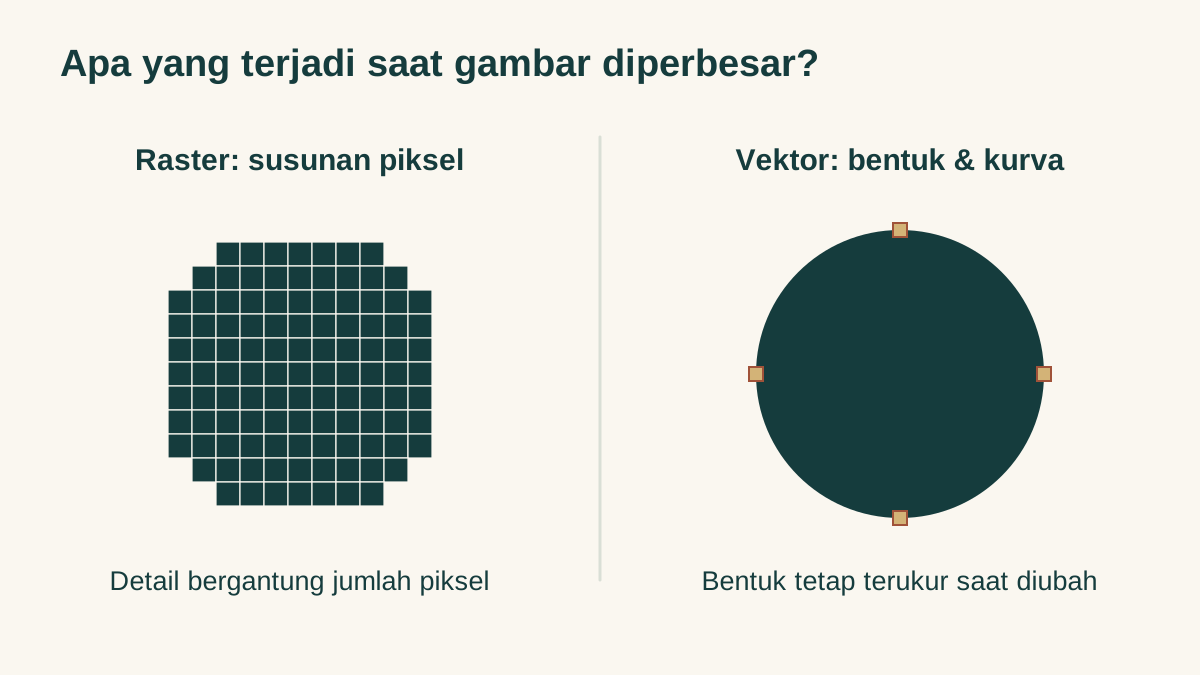
Gambar raster disusun dari piksel. Foto digital merupakan contoh yang mudah ditemui. Saat diperbesar jauh melampaui ukuran yang sesuai, detailnya dapat terlihat pecah atau lembut. Photoshop memungkinkan pengolahan gambar seperti koreksi warna, retouch, pemilihan objek, dan gabungan beberapa foto.
Gambar vektor menjelaskan bentuk melalui titik, garis, kurva, serta warna. Bentuk vektor dapat diubah ukurannya tanpa memperbesar kotak-kotak piksel pada bentuk tersebut. Illustrator banyak digunakan untuk logo, ikon, huruf, pola, dan ilustrasi yang dibangun dari bentuk terukur.
Diagram di atas membandingkan lingkaran yang diperbesar sebagai kumpulan piksel dengan kurva vektor. Ini penjelasan prinsip, bukan perbandingan kualitas semua karya. Lukisan digital yang sangat detail dapat memakai raster, sedangkan gambar vektor bisa mempunyai bentuk yang ekspresif. Satu format tidak membuat seseorang otomatis menjadi desainer yang lebih baik.
Cocokkan aplikasi dengan pekerjaan utama
| Proyek pertamamu | Titik awal yang masuk akal | Alasannya |
|---|---|---|
| Memperbaiki foto produk | Photoshop | Fokus pada warna, seleksi, detail foto, dan retouch. |
| Membuat logo untuk beragam ukuran | Illustrator | Bentuk dan kurva vektor mudah digunakan ulang dalam ukuran berbeda. |
| Poster yang didominasi kolase foto | Photoshop, dengan aset vektor bila diperlukan | Pengolahan foto menjadi pekerjaan utama. |
| Poster dengan bentuk grafis dan tipografi | Illustrator | Susunan bentuk, teks, dan warna menjadi pekerjaan utama. |
| Ilustrasi karakter dengan kuas digital | Aplikasi melukis digital, sesuai alur yang dipilih | Perhatikan kuas, pena, dan cara mengolah layer. |
Tabel ini membantu memilih pintu masuk, bukan melarang aplikasi untuk pekerjaan lain. Illustrator dapat menempatkan foto, dan Photoshop mempunyai teks serta bentuk vektor. Yang perlu dipikirkan adalah pekerjaan mana yang akan paling sering kamu lakukan dan file seperti apa yang harus diserahkan.
Contoh: satu poster acara, dua jenis pekerjaan
Bayangkan kamu membuat poster pameran kecil berisi foto karya, logo penyelenggara, judul, tanggal, dan lokasi. Foto perlu diluruskan serta disesuaikan warnanya; logo harus tetap tajam ketika dipakai pada poster dan kartu undangan. Dalam situasi ini, memakai dua aplikasi dapat masuk akal.
Kerjakan kebutuhan foto di Photoshop, kemudian tempatkan hasilnya bersama logo serta elemen grafis di Illustrator bila itu sesuai alur kerja. Periksa ukuran gambar saat ditempatkan: memasukkan foto kecil ke dokumen vektor tidak mengubah foto tersebut menjadi vektor berkualitas tinggi. Foto tetap mempunyai batas detail aslinya.
Untuk proyek belajar, kamu tidak harus membeli atau mempelajari semua aplikasi sekaligus. Tentukan satu hasil kecil yang bisa selesai dengan alat yang tersedia. Jika proyekmu hanya memperbaiki satu foto produk, mempelajari retouch dan mask lebih berguna daripada berpindah aplikasi karena merasa harus menguasai semuanya.
Bedakan file kerja dari file hasil ekspor
File kerja menyimpan informasi yang diperlukan untuk melanjutkan penyuntingan. PSD sering dipakai untuk dokumen Photoshop yang berisi layer. AI digunakan untuk dokumen Illustrator. File hasil ekspor disiapkan untuk tujuan tertentu, seperti diunggah ke situs, dikirim kepada orang lain, atau dibawa ke percetakan.
- JPEG: umum untuk foto dengan latar yang sudah menyatu; kompresinya dapat mengurangi sebagian detail.
- PNG: berguna ketika gambar raster memerlukan transparansi.
- SVG: dapat menyimpan bentuk vektor untuk penggunaan yang mendukungnya.
- PDF: dapat memuat teks, vektor, dan gambar raster; isinya bergantung pada dokumen serta pengaturan ekspor.
Jangan menilai isi file hanya dari namanya. Mengubah akhiran “.jpg” menjadi “.svg” tidak mengubah foto menjadi gambar vektor. Begitu pula, menempatkan foto di Illustrator tidak otomatis membuatnya tajam pada semua ukuran. Simpan file kerja sebelum mengekspor salinan.
Lakukan percobaan pembesaran dengan bentuk sederhana
Jika mempunyai akses ke aplikasi yang sesuai, buat satu lingkaran vektor dengan warna polos. Ekspor salinan PNG kecil, misalnya 100 × 100 piksel. Bandingkan bentuk vektor asli dan salinan PNG ketika masing-masing ditampilkan jauh lebih besar. Cari perbedaan pada tepian, bukan hanya pada warna.
Catat dua hal: ukuran keluaran yang dibutuhkan dan apakah hasil harus tetap dapat diubah sebagai bentuk. Latihan ini menjelaskan mengapa desainer sering mempertahankan sumber vektor untuk logo, lalu menyediakan versi PNG untuk penggunaan tertentu. Sebaliknya, foto tidak harus dipaksa menjadi vektor hanya agar terdengar lebih profesional.
Jika belum memiliki aplikasinya, kamu tetap bisa membuat daftar proyek: tiga hal yang ingin dibuat bulan ini, jenis aset yang dibutuhkan, dan tempat hasilnya akan digunakan. Daftar itu lebih berguna untuk memilih kelas daripada sekadar menghitung jumlah fitur.
Pilih satu jalur belajar untuk proyek berikutnya
Pilih kelas Photoshop untuk Pemula jika pekerjaan utama melibatkan seleksi, pengolahan foto, mask, dan komposisi. Pilih kelas Adobe Illustrator jika ingin membangun logo, poster, serta bentuk vektor. Jika tujuanmu menggambar karakter dengan pena digital, pelajari juga cakupan kelas Clip Studio Paint.
Periksa kebutuhan perangkat dan lisensi aplikasi pada situs resmi sebelum membeli. Biaya kelas dan lisensi perangkat lunak merupakan hal berbeda. Mulailah dari proyek yang realistis untuk perangkat serta waktu belajarmu.
COBA DI BUKU LATIHANMU
Tulis brief tiga kalimat sebelum memilih aplikasi
Lengkapi kalimat berikut: “Saya ingin membuat …”, “Bahan utamanya adalah …”, dan “Hasilnya akan dipakai untuk …”. Contoh: “Saya ingin membuat foto produk dengan latar bersih. Bahan utamanya foto sendiri. Hasilnya akan dipakai pada katalog web.” Dari brief itu, tentukan satu keterampilan awal yang perlu dipelajari. Tidak perlu menyusun daftar fitur yang belum berkaitan dengan proyek.
Sumber & bacaan lanjut
Referensi berikut melengkapi penjelasan. Latihan dan diagram disusun oleh tim editorial Art academy.
Tentang penulis
Tim Editorial Art academy menyusun panduan praktik berbahasa Indonesia untuk membantu pembaca memahami alat, mencoba teknik, dan memilih langkah belajar berikutnya. Referensi dicantumkan agar kamu dapat membaca lebih lanjut.
Kirim pertanyaan atau koreksi kepada tim