Gambaran singkat
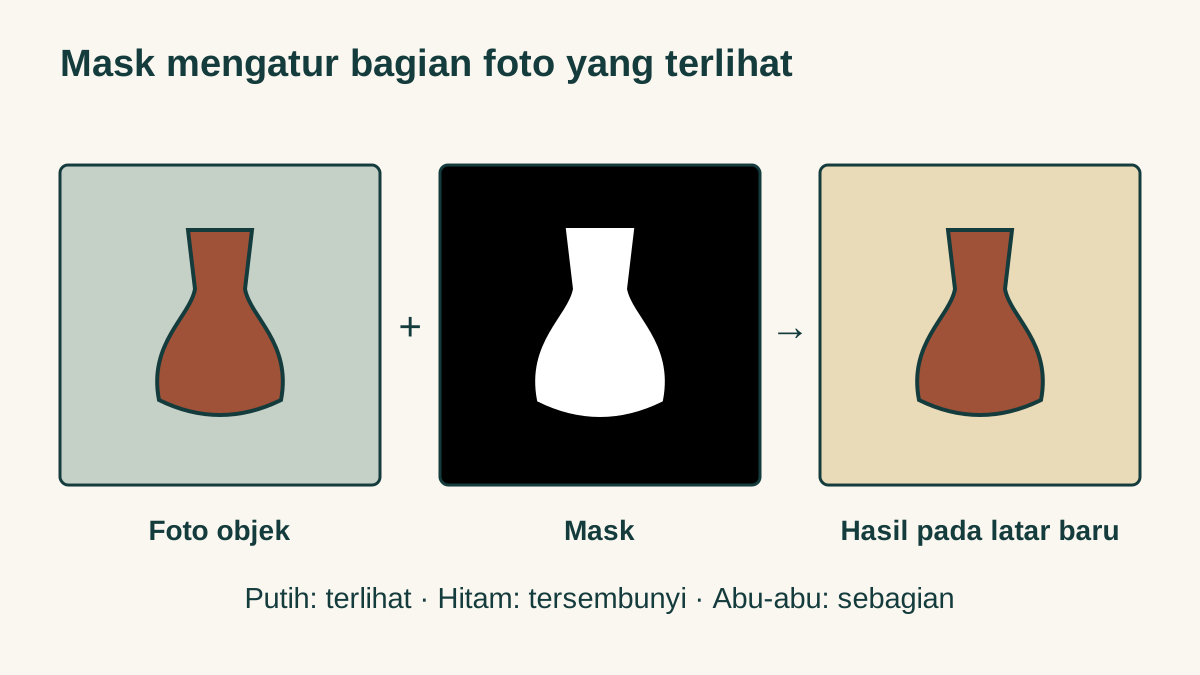
Layer mask mengatur bagian layer yang terlihat tanpa menghapus piksel foto aslinya. Pada mask, putih memperlihatkan, hitam menyembunyikan, dan abu-abu memberi keterlihatan sebagian. Latihan ini memakai foto benda milikmu dan latar warna polos agar kamu dapat memahami mask sebelum menangani rambut atau objek yang rumit.
Pilih foto sederhana dan siapkan dokumen kerja
Gunakan Photoshop desktop serta foto sendiri, misalnya botol, vas, atau mainan dengan tepian jelas. Hindari benda bening dan rambut pada latihan pertama. Pilih foto yang membedakan objek dari latarnya. Jika memakai foto orang lain, pastikan kamu mempunyai izin yang sesuai untuk penggunaannya.
Buka foto dan simpan salinan kerja sebagai PSD dengan nama baru. Simpan file asli secara terpisah. Di panel Layers, jika layer Background masih terkunci dan tidak dapat diberi mask, ubah menjadi layer biasa melalui ikon kunci atau perintah konversi yang tersedia. Nama serta letak beberapa tombol dapat sedikit berbeda menurut versi dan bahasa antarmuka.
Buat layer warna polos di bawah foto. Contohnya, tambahkan Solid Color dari menu Layer > New Fill Layer, lalu pindahkan posisinya ke bawah layer foto. Beri nama yang mudah dibaca, seperti “Foto objek” dan “Latar uji”.
Buat seleksi awal, lalu tambahkan mask
Pilih layer foto. Buat seleksi di sekeliling objek memakai alat yang nyaman bagimu, misalnya Object Selection, Quick Selection, atau Lasso. Seleksi awal tidak perlu sempurna. Tujuan tahap ini ialah memisahkan objek utama dari latar sehingga penyempurnaan berikutnya lebih mudah dinilai.
Dengan objek masih terseleksi, klik Add Layer Mask pada panel Layers. Kamu juga dapat menggunakan Layer > Layer Mask > Reveal Selection. Area objek seharusnya tetap terlihat, sementara latar foto disembunyikan dan warna layer bawah muncul. Jika yang terjadi justru sebaliknya, periksa apakah yang terseleksi sebelumnya adalah latar.
Di samping thumbnail foto kini terdapat thumbnail mask. Diagram artikel menunjukkan foto, mask hitam-putih, dan hasil gabungannya secara terpisah. Warna hitam pada mask tidak mengecat foto menjadi hitam; warna itu mengatur bagian foto yang disembunyikan.
Perbaiki mask dengan kuas hitam dan putih
Klik thumbnail mask sebelum memakai Brush. Pastikan bingkai penanda berada pada thumbnail mask, bukan foto. Pilih warna hitam untuk menyembunyikan sisa latar, kemudian sapukan sedikit demi sedikit di sekitar objek. Bila bagian objek ikut hilang, ganti warna menjadi putih dan sapukan pada bagian tersebut untuk memunculkannya kembali.
Gunakan ukuran kuas yang sesuai area. Kuas besar membantu bidang luas, sedangkan ukuran kecil memberi kontrol dekat sudut. Untuk benda dengan tepian tegas, mulai dari kuas yang cukup keras. Kuas sangat lembut dapat menciptakan pinggiran kabur yang tidak cocok dengan bentuk botol atau kotak.
Periksa opacity kuas saat hasil terasa terlalu samar. Abu-abu pada mask berarti area foto hanya terlihat sebagian. Ini berguna untuk transisi tertentu, tetapi belum tentu cocok untuk tepi objek padat. Jangan menyamakan semua tepian: ujung kain yang lembut dan tepi kotak memang membutuhkan perlakuan berbeda.
Uji hasil pada dua warna latar
Ubah sementara latar uji menjadi warna terang, lalu gelap. Sisa pinggiran dari foto awal kadang baru terlihat pada salah satu warna. Amati apakah ada garis pucat, bagian objek terpotong, atau latar lama yang belum sepenuhnya tersembunyi. Perbaiki mask di area tersebut, bukan dengan menghapus seluruh sisi objek.
Periksa gambar pada ukuran 100% untuk melihat tepian, lalu perkecil ke ukuran penggunaan akhirnya. Gambar yang terlihat kurang mulus pada pembesaran ekstrem belum tentu bermasalah pada poster kecil. Sebaliknya, objek yang tampak baik di thumbnail dapat menyimpan sisa latar yang terlihat jelas pada ukuran sebenarnya.
Mask yang rapi juga belum otomatis membuat komposisi terlihat alami. Arah cahaya, skala objek, warna, dan bayangan perlu dipertimbangkan tersendiri. Untuk latihan pertama, gunakan latar polos dan pusatkan perhatian pada keterlihatan serta tepian objek.
Tiga masalah yang sering membuat pemula bingung
| Masalah | Kemungkinan penyebab | Langkah pemeriksaan |
|---|---|---|
| Kuas hitam benar-benar mengecat foto | Thumbnail foto yang aktif | Batalkan goresan, lalu klik thumbnail mask. |
| Objek menjadi tembus pandang | Mask mengandung abu-abu atau opacity layer berkurang | Periksa mask, opacity kuas, dan opacity layer secara terpisah. |
| Hasil mask terasa tidak berubah | Mask atau layer yang dipilih berbeda | Cek nama layer, penanda thumbnail, dan ikon visibilitas. |
Biasakan memeriksa pilihan layer sebelum menyimpulkan alatnya tidak bekerja. Memberi nama pada layer mengurangi kebingungan ketika komposisimu mulai berisi beberapa foto.
Simpan versi yang bisa diedit dan versi untuk dibagikan
Simpan dokumen PSD beserta layer dan mask supaya koreksi dapat dilanjutkan. Setelah itu, ekspor salinan sesuai kebutuhan: JPEG untuk gambar dengan latar yang sudah menyatu, atau PNG bila kamu membutuhkan transparansi. Untuk PNG transparan, sembunyikan layer “Latar uji” dan layer latar lain melalui ikon mata; pastikan area di luar objek memperlihatkan pola kotak transparansi. Pilih File > Export > Export As, gunakan PNG, lalu aktifkan Transparency jika opsi itu tersedia. Layer warna yang masih terlihat akan ikut masuk ke hasil ekspor. Jangan menimpa satu-satunya file kerja dengan versi rata yang sudah kehilangan susunan layer.
Buka kembali PSD dan pastikan kamu masih bisa memilih mask serta memunculkan bagian foto. Ini pemeriksaan sederhana bahwa latihan benar-benar menggunakan alur yang dapat diperbaiki. Untuk memahami seleksi, komposisi, dan retouch lebih lanjut, lihat kelas Adobe Photoshop untuk Pemula. Jika masih memilih aplikasi, baca perbandingan Photoshop dan Illustrator berdasarkan jenis karya.
COBA DI BUKU LATIHANMU
Buktikan bahwa foto aslinya masih utuh
Sembunyikan satu bagian kecil objek dengan kuas hitam pada mask. Simpan, lalu tampilkan kembali bagian itu dengan kuas putih. Setelah berhasil, uji dua latar berbeda dan tulis satu tepian yang masih perlu diperbaiki. Latihan selesai ketika kamu dapat mengembalikan bagian objek dengan sadar, memahami thumbnail yang sedang dipilih, dan menyimpan PSD yang tetap dapat diedit.
Sumber & bacaan lanjut
Referensi berikut melengkapi penjelasan. Latihan dan diagram disusun oleh tim editorial Art academy.
Tentang penulis
Tim Editorial Art academy menyusun panduan praktik berbahasa Indonesia untuk membantu pembaca memahami alat, mencoba teknik, dan memilih langkah belajar berikutnya. Referensi dicantumkan agar kamu dapat membaca lebih lanjut.
Kirim pertanyaan atau koreksi kepada tim